Настройки и технические характеристики - XPS 15-7590 - Dell
←
→
Транскрипция содержимого страницы
Если ваш браузер не отображает страницу правильно, пожалуйста, читайте содержимое страницы ниже
XPS 15-7590
Настройки и технические характеристики

Модель компьютера: XPS 15-7590
нормативная модель: P56F
нормативный тип: P56F003
Примечания, предостережения и предупреждения

    ПРИМЕЧАНИЕ: Пометка ПРИМЕЧАНИЕ указывает на важную информацию, которая поможет использовать
    данное изделие более эффективно.
    ПРЕДОСТЕРЕЖЕНИЕ: Пометка ПРЕДОСТЕРЕЖЕНИЕ указывает на потенциальную опасность повреждения
    оборудования или потери данных и подсказывает, как этого избежать.
    ПРЕДУПРЕЖДЕНИЕ: Пометка ПРЕДУПРЕЖДЕНИЕ указывает на риск повреждения оборудования, получения
    травм или на угрозу для жизни.

© Корпорация Dell или ее дочерние компании, 2019 Все права защищены. Dell, EMC и другие товарные знаки являются товарными
знаками корпорации Dell Inc. или ее дочерних компаний. Другие товарные знаки могут быть товарными знаками соответствующих
владельцев.

2019 - 05

Ред. A00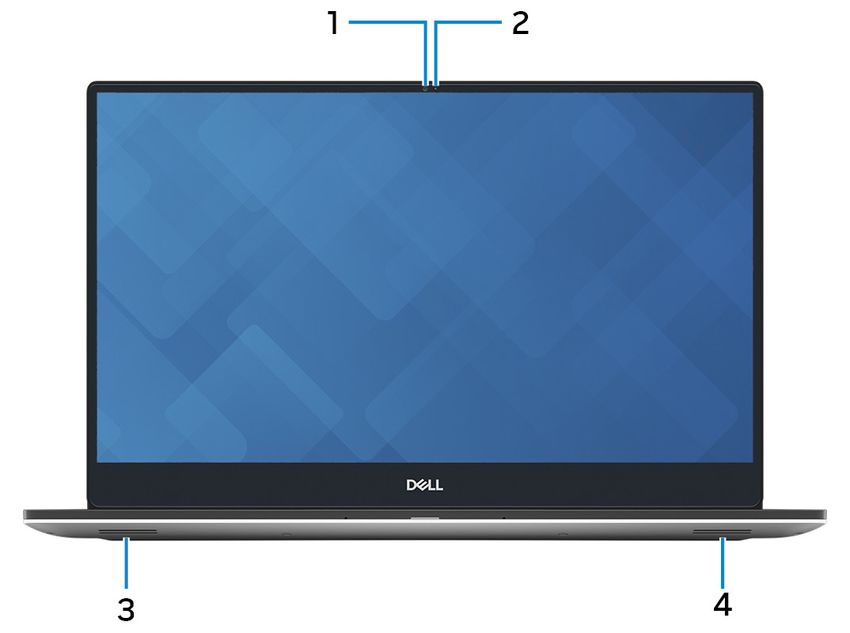
Содержание

1 Подготовка ноутбука XPS 15-7590 к работе............................................................................................ 4

2 Изображения XPS 15-7590......................................................................................................................... 6
    Передняя панель...................................................................................................................................... 6
    Правый.......................................................................................................................................................6
    Вид слева.................................................................................................................................................. 7
    Базовое представление............................................................................................................................8
    Дисплей..................................................................................................................................................... 9
    Нижняя панель.......................................................................................................................................... 9

3 Технические характеристики XPS 15-7590............................................................................................11
    Размеры и масса..................................................................................................................................... 11
    Процессоры............................................................................................................................................. 11
    Набор микросхем.................................................................................................................................... 12
    Операционная система.......................................................................................................................... 12
    Оперативная память...............................................................................................................................12
    Порты и разъемы.................................................................................................................................... 13
    Связь........................................................................................................................................................13
       Модуль беспроводной связи.............................................................................................................13
    Audio..................................................................................................................................................................................14
    При хранении.......................................................................................................................................... 14
    Устройство чтения карт памяти............................................................................................................. 15
    Клавиатура.............................................................................................................................................. 15
    Камера..................................................................................................................................................... 15
    Сенсорная панель...................................................................................................................................16
       Жесты сенсорной панели..................................................................................................................16
    Адаптер питания..................................................................................................................................... 17
    Аккумулятор.............................................................................................................................................17
    Дисплей................................................................................................................................................... 18
    Сканер отпечатков пальцев (опционально)..........................................................................................19
    Video (Видео)........................................................................................................................................... 19
    Условия эксплуатации компьютера....................................................................................................... 19

4 Сочетания клавиш....................................................................................................................................21

5 Справка и обращение в компанию Dell................................................................................................ 23
   Материалы для самостоятельного разрешения вопросов.................................................................. 23
   Обращение в компанию Dell..................................................................................................................................... 24

                                                                                                                                                                Содержание                      3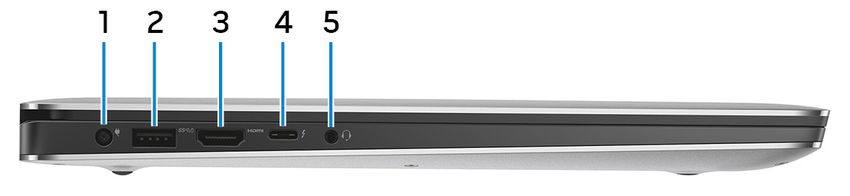
1
        Подготовка ноутбука XPS 15-7590 к работе
    ПРИМЕЧАНИЕ: Изображения, приведенные в этом документе, могут отличаться от вашего компьютера в
    зависимости от заказанной конфигурации.

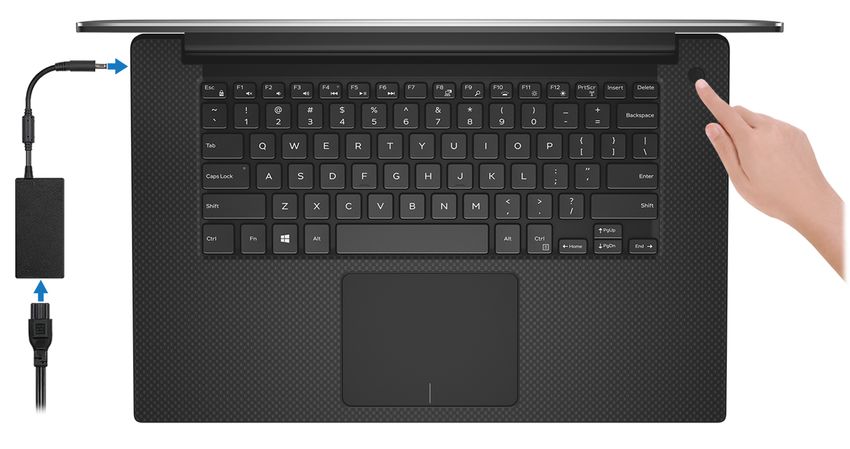
1   Подключите адаптер питания и нажмите на кнопку питания.

            ПРИМЕЧАНИЕ: Для экономии заряда аккумулятора компьютер может перейти в энергосберегающий
            (спящий) режим. Чтобы включить компьютер, подключите адаптер питания и нажмите кнопку питания.
2   Завершите установку Windows.
    Для завершения установки следуйте инструкциям на экране. Во время настройки следуйте приведенным далее
    рекомендациям Dell.
    •   Подключитесь к сети, чтобы получать обновления Windows.

                  ПРИМЕЧАНИЕ: Если вы подключаетесь к защищенной беспроводной сети, при появлении
                  соответствующего запроса введите пароль доступа.
    •   Если компьютер подключен к Интернету, войдите в систему с помощью существующей учетной записи Майкрософт
        (либо создайте новую). Если компьютер не подключен к Интернету, создайте автономную учетную запись.
    •   На экране Support and Protection введите свои контактные данные.
3   Найдите и используйте приложения Dell в меню «Пуск» Windows (рекомендуется).

    Таблица 1. Найдите приложения Dell

    Ресурсы               Описание
                          Мой Dell

                          Централизованный ресурс, где можно найти основные приложения Dell, справочные статьи и
                          другую важную информацию о вашем компьютере. Он также уведомляет вас о состоянии
                          гарантии, рекомендуемых аксессуарах и доступных обновлениях ПО.

                          SupportAssist

                          Заблаговременная проверка работоспособности аппаратного и программного обеспечения
                          компьютера. Инструмент SupportAssist OS Recovery используется для поиска и устранения

    4    Подготовка ноутбука XPS 15-7590 к работе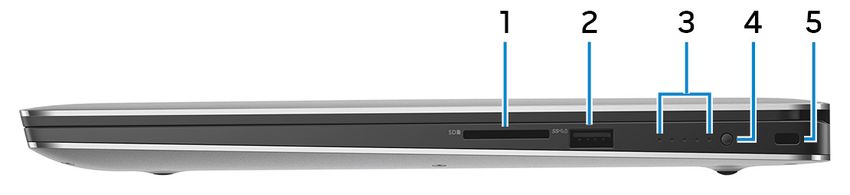
Ресурсы   Описание
          неисправностей операционной системы. Дополнительные сведения см. в документации
          SupportAssist на сайте www.dell.com/support.

                ПРИМЕЧАНИЕ: Чтобы продлить гарантию или повысить ее уровень, нажмите дату
                окончания гарантийного срока в SupportAssist.

          Dell Update

          Установка критически важных исправлений и драйверов устройств по мере появления новых
          версий. Дополнительные сведения об использовании Dell Update см. в статье базы знаний
          SLN305843 на сайте www.dell.com/support.

          Dell Digital Delivery

          Загрузка приобретенных приложений, не предустановленных на компьютере. Дополнительные
          сведения об использовании Dell Digital Delivery см. в статье базы знаний 153764 на сайте
          www.dell.com/support.

                                                     Подготовка ноутбука XPS 15-7590 к работе        5
2
Изображения XPS 15-7590
Передняя панель
1 Левый микрофон
Обеспечивает цифровой ввод звука для записи аудио и голосовых вызовов.
2 Индикатор состояния питания и аккумулятора
Отображается состояние питания и уровень заряда батареи.
Светится белым цветом — Адаптер питания подключен и аккумулятор заряжается.
Светится янтарным цветом — низкий или очень низкий заряд аккумулятора.
Не горит — аккумулятор полностью заряжен.
3 Правый микрофон
Обеспечивает цифровой ввод звука для записи аудио и голосовых вызовов.
Правый
1 Слот для карты SD
Служит для считывания данных с карт памяти SD и записи на них.
2 Порт USB 3.1 Gen 1 с поддержкой технологии PowerShare
Используется для подключения периферии, например внешних устройств хранения и принтеров.
Обеспечивает передачу данных со скоростью до 5 Гбит/с. PowerShare позволяет выполнять зарядку USB-устройств,
даже когда компьютер выключен.
ПРИМЕЧАНИЕ: Если заряд аккумулятора вашего компьютера составляет менее 10 процентов,
необходимо подключить адаптер питания для зарядки аккумулятора компьютера и устройств USB,
подключенных к порту PowerShare.
6 Изображения XPS 15-7590ПРИМЕЧАНИЕ: Если устройство USB было подключено к порту PowerShare перед выключением
компьютера или переводом в режим гибернации, его необходимо отсоединить и подключить снова,
чтобы оно начало заряжаться.
ПРИМЕЧАНИЕ: Некоторые устройства USB могут не заряжаться, когда компьютер выключен или
находится в спящем режиме. В таких случаях включите компьютер для зарядки устройства.
3 Индикаторы состояния заряда аккумулятора (5)
Начинают светиться при нажатии кнопки состояния заряда аккумулятора. Каждый индикатор соответствует примерно
20% заряда.
4 Кнопка состояния заряда аккумулятора
Нажмите для проверки оставшегося заряда аккумулятора.
5 Гнездо защитного кабеля (клинообразное)
Используется для присоединения защитного кабеля, который позволяет предотвратить несанкционированное
перемещение компьютера.
Вид слева
1 Порт адаптера питания
Подключение адаптера питания для работы компьютера от электросети и зарядки аккумулятора.
2 Порт USB 3.1 Gen 1 с поддержкой технологии PowerShare
Используется для подключения периферии, например внешних устройств хранения и принтеров.
Обеспечивает передачу данных со скоростью до 5 Гбит/с. PowerShare позволяет выполнять зарядку USB-устройств,
даже когда компьютер выключен.
ПРИМЕЧАНИЕ: Если заряд аккумулятора вашего компьютера составляет менее 10 процентов,
необходимо подключить адаптер питания для зарядки аккумулятора компьютера и устройств USB,
подключенных к порту PowerShare.
ПРИМЕЧАНИЕ: Если устройство USB было подключено к порту PowerShare перед выключением
компьютера или переводом в режим гибернации, его необходимо отсоединить и подключить снова,
чтобы оно начало заряжаться.
ПРИМЕЧАНИЕ: Некоторые устройства USB могут не заряжаться, когда компьютер выключен или
находится в спящем режиме. В таких случаях включите компьютер для зарядки устройства.
3 Порт HDMI
Служит для подключения к телевизору или другому устройству, имеющему вход HDMI. Обеспечивает вывод видео и
звука.
4 Порт Thunderbolt 3 (USB 3.1 Gen 2 Type-C) с поддержкой технологии Power Delivery
Поддержка USB 3.1 Gen 2, DisplayPort 1.2, Thunderbolt 3. Также обеспечивает подключение к внешнему дисплею с
помощью адаптера дисплея. Обеспечивает передачу данных на скорости до 10 Гбит/с для USB 3.1 Gen 2 и до 40 Гбит/с
Изображения XPS 15-7590 7для Thunderbolt 3. Поддерживает двухканальное распределение питания между устройствами. Обеспечивает
выходную мощность до 5 В/3 A для более быстрой зарядки.
ПРИМЕЧАНИЕ: Для подключения стандартных устройств USB, HDMI и DisplayPort необходимы
адаптеры (продаются отдельно).
5 Разъем для гарнитуры
Подключение наушников или гарнитуры (оборудованной наушниками и микрофоном).
Базовое представление
1 Кнопка питания с дополнительным устройством считывания отпечатков пальцев
При нажатии включает компьютер, если он выключен, находится в спящем режиме или в режиме гибернации.
Когда компьютер включен, нажмите кнопку питания, чтобы перевести компьютер в спящий режим; удерживайте
нажатой кнопку питания в течение 10 секунд для принудительного завершения работы компьютера.
Если кнопка питания оснащена сканером отпечатка пальца, для входа в систему приложите палец к кнопке питания.
ПРИМЕЧАНИЕ: В Windows можно настроить поведение кнопки питания. Дополнительную информацию
см. в разделе Я и мой компьютер Dell по адресу www.dell.com/support/manuals.
ПРИМЕЧАНИЕ: Индикатор состояния питания на кнопке питания есть только на компьютерах без
сканера отпечатка пальца. Компьютеры, на которых сканер отпечатка пальца встроен в кнопку
питания, не имеют индикатора состояния питания на кнопке питания.
2 Область щелчка правой кнопкой мыши
При нажатии выполняется щелчок правой кнопкой мыши.
3 Сенсорная панель
Проведите пальцем по сенсорной панели, чтобы переместить указатель мыши. Коснитесь, чтобы выполнить щелчок
левой кнопкой мыши. Коснитесь двумя пальцами, чтобы выполнить щелчок правой кнопкой мыши.
4 Область щелчка левой кнопкой мыши
Нажмите, чтобы выполнить щелчок левой кнопкой мыши.
8 Изображения XPS 15-7590Дисплей
1 Камера
Позволяет участвовать в видеочате, снимать фото и видео.
2 Индикатор состояния камеры
Светится, когда используется камера.
3 Левый динамик
Используется для воспроизведения звука.
4 Правый динамик
Используется для воспроизведения звука.
Нижняя панель
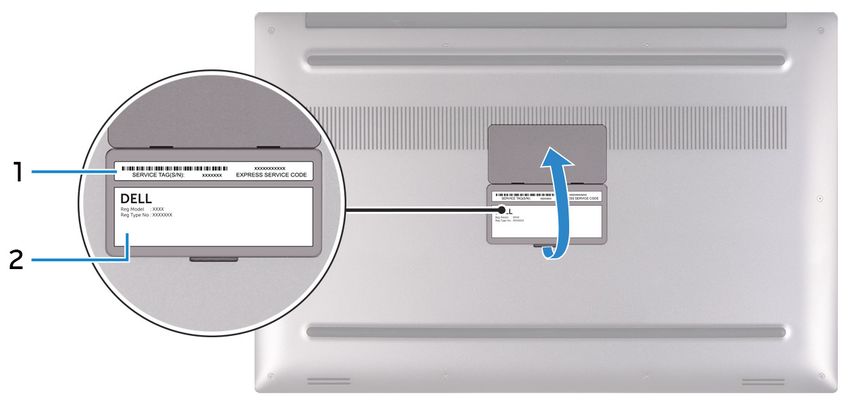
1 Наклейка сервисной метки
Метка обслуживания представляет собой уникальный буквенно-цифровой идентификатор, который позволяет
техническим специалистам Dell идентифицировать компоненты аппаратного обеспечения компьютера и получать
доступ к информации о гарантии.
Изображения XPS 15-7590 92 Метка согласно нормативной документации
Содержит сведения о соответствии компьютера нормативам.
10 Изображения XPS 15-75903
Технические характеристики XPS 15-7590
Размеры и масса
Таблица 2. Размеры и масса
Описание Значения
Высота:
Передняя панель 11,2 мм (0,44")
Сзади 17 мм (0,67")
Ширина 357 мм (14,06")
Глубина 235 мм (9,25")
Вес 1,8 кг (3,97 фунта)
ПРИМЕЧАНИЕ: Вес компьютера может отличаться в
зависимости от заказанной конфигурации и особенностей
производства.
Процессоры
Таблица 3. Процессоры
Описание Значения
Процессоры Intel Core i5-9300H девятого Intel Core i7-9750H девятого Intel Core i9-9980HK девятого
поколения поколения поколения
Мощность 45 Вт 45 Вт 45 Вт
Количество ядер 4 6 8
Количество потоков 8 12 16
Быстродействие До 2,4 ГГц До 2,6 ГГц До 2,4 ГГц
Кэш 8 МБ 12 Мбайт 16 МБ
Встроенный графический Intel UHD Graphics 630 Intel UHD Graphics 630 Intel UHD Graphics 630
адаптер
Технические характеристики XPS 15-7590 11Набор микросхем
Таблица 4. Набор микросхем
Описание Значения
Набор микросхем CM246
Процессор Intel Core i5/i7/i9 девятого поколения
Разрядность шины DRAM 64 бита
Память Flash EPROM 16 МБ
Шина PCIe До 3-го поколения
Операционная система
• Windows 10 Домашняя (64-разрядная)
• Windows 10 Профессиональная (64-разрядная)
Оперативная память
Таблица 5. Технические характеристики памяти
Описание Значения
Слоты Два слота SODIММ
Тип Двухканальная память DDR4
Быстродействие 2 667 МГц
Максимальный объем памяти 32 Гбайт
Минимальный объем памяти 4 Гбайт
Объем памяти на каждый разъем 4 Гбайт, 8 Гбайт, 16 Гбайт, 32 Гбайт
Поддерживаемые конфигурации
• 4 Гбайт (1 x 4 Гбайт) памяти DDR4,
2667 МГц
• 8 Гбайт (2 x 4 Гбайт) памяти DDR4,
2667 МГц
• 16 Гбайт (2 x 8 Гбайт) памяти DDR4,
2667 МГц
• 32 Гбайт (2 x 16 Гбайт) памяти DDR4,
2667 МГц
12 Технические характеристики XPS 15-7590Порты и разъемы
Таблица 6. Внешние порты и разъемы
Внешние:
USB
• Два порта USB 3.1 Gen 1 с поддержкой
технологии PowerShare
• Один порт Thunderbolt 3 (USB 3.1 Gen 2 Type-C) с
технологией Power Delivery
Audio Один порт гарнитуры (комбинированный для наушников и
микрофона)
Video (Видео) Один порт HDMI 2.0b
Устройство чтения мультимедийных карт Один слот SD-card
Стыковочный порт Не поддерживается
Порт адаптера питания Один входной разъем постоянного тока 4,5 x 2,9 мм
Security (Безопасность) Гнездо для защитного троса (клинообразное)
Таблица 7. Встроенные порты и разъемы
Внутренние:
M.2
• Один слот M.2 для твердотельного накопителя (SATA или
PCIe/NVMe)
• Один слот M.2 для комбинированной платы Wi-Fi
и Bluetooth
ПРИМЕЧАНИЕ: Подробнее о характеристиках
разных типов плат M.2 см. в статье базы знаний
SLN301626.
Связь
Модуль беспроводной связи
Таблица 8. Технические характеристики модуля беспроводной связи
Описание Значения
Номер модели Killer 1650x
Скорость передачи данных До 2400 Мбит/с
Поддерживаемые диапазоны частот 2,4/5 ГГц
Стандарты беспроводной связи • Wi-Fi 802.11a/b/g
• Wi-Fi 4 (Wi-Fi 802.11n)
Технические характеристики XPS 15-7590 13Описание Значения
• Wi-Fi 5 (Wi-Fi 802.11ac)
• Wi-Fi 6 (Wi-Fi 802.11ax)
Шифрование • 64/128-разрядный алгоритм WEP
• AES-CCMP
• TKIP
Bluetooth Bluetooth 5
Audio
Таблица 9. Технические характеристики аудиосистемы
Описание Значения
Контроллер Аудиокодек ALC3266-CG с ПО Waves MaxxAudio Pro
Преобразование стереосигнала Не поддерживается
Внутренний интерфейс Интерфейс аудиокодека высокого разрешения
Внешний интерфейс Порт HDMI 2.0b
Динамики 2
Усилитель внутреннего динамика Не поддерживается
Внешние регуляторы громкости Сочетания клавиш для быстрого доступа к командам
Мощность динамиков:
Средняя 2 Вт
Максимальная 2,5 Вт
Выходная мощность сабвуфера Не поддерживается
Микрофон Двойные направленные микрофоны
При хранении
Ваш компьютер поддерживает одну из следующих конфигураций:
• Один 2,5-дюймовый жесткий диск
• Один твердотельный накопитель M.2 2230/2280
Таблица 10. Технические характеристики подсистемы хранения данных
Тип накопителя Тип интерфейса Емкость
Один 2,5-дюймовый жесткий диск SATA AHCI, до 6 Гбит/с До 2 Тбайт
Один твердотельный накопитель M.2 2230/2280 PCIe Gen 3 x4 NVMe, до 32 Гбит/с До 2 Тбайт
14 Технические характеристики XPS 15-7590Устройство чтения карт памяти
Таблица 11. Технические характеристики устройства чтения карт памяти
Описание Значения
Тип Один слот SD-card
Поддерживаемые карты
• Secure Digital (SD)
• Secure Digital High Capacity (SDHC)
• Secure Digital Extended Capacity (SDXC)
Клавиатура
Таблица 12. Технические характеристики клавиатуры
Описание Значения
Тип Клавиатура с подсветкой
Раскладка клавиатуры QWERTY
Количество клавиш
• США и Канада: 80 клавиш
• Великобритания: 81 клавиша
• Япония: 84 клавиши
Размеры Расстояние между центрами клавиш Х=19,05 мм
Расстояние между центрами клавиш Y=18,05 мм
Клавиши быстрого доступа На некоторых клавишах на клавиатуре изображены два
символа. Эти клавиши могут использоваться для ввода
различных символов и для выполнения дополнительных
функций. Чтобы ввести альтернативный символ, нажмите
Shift и соответствующую клавишу. Чтобы выполнить
дополнительную функцию, нажмите Fn и соответствующую
клавишу.
ПРИМЕЧАНИЕ: Можно определить основное
поведение функциональных клавиш (F1–F12),
изменив параметр Function Key Behavior (Поведение
функциональных клавиш) в программе настройки
BIOS.
Сочетания клавиш
Камера
Таблица 13. Технические характеристики камеры
Описание Значения
Количество камер Один
Тип RGB-камера высокого разрешения
Технические характеристики XPS 15-7590 15Описание Значения
Расположение Фронтальная камера на верхней лицевой
панели
Тип датчика Сдвигаемый затвор
Разрешение
Камера
Фото 0,92 мегапикселя
Video (Видео) 1280 x 720 (RGB) с частотой 30 кадров/с
Инфракрасная камера
Фото 0,92 мегапикселя
Video (Видео) 340 x 340 с частотой 30 кадров/с
Угол обзора по диагонали
Камера 78 градусов
Инфракрасная камера 80 градусов
Сенсорная панель
Таблица 14. Технические характеристики сенсорной панели
Описание Значения
Разрешение:
По горизонтали 1219
По вертикали 919
Размеры:
По горизонтали 105 мм (4,13 дюйма)
По вертикали 80 мм (3,15 дюйма)
Жесты сенсорной панели
Дополнительные сведения о жестах сенсорной панели под управлением Windows 10 изложены в статье базы знаний
Майкрософт 4027871 на веб-сайте support.microsoft.com.
16 Технические характеристики XPS 15-7590Адаптер питания
Таблица 15. Технические характеристики адаптера питания
Описание Значения
Тип 130 Вт
Диаметр (разъем) 4,5 x 2,9 мм
Входное напряжение 100 х 240 В переменного тока
Входная частота 50 х 60 Гц
Входной ток (максимальный) 1,80 A
Выходной ток (постоянный) 6,67 A
Номинальное выходное напряжение 19,50 В постоянного тока
Диапазон температур:
При работе от 0°C до 40°C (от 32°F до 104°F)
При хранении от −40 °C до 70 °C (от −40 °F до 158 °F)
Аккумулятор
Таблица 16. Технические характеристики аккумулятора
Описание Значения
Тип Трехэлементный литий-ионный (56 Вт·ч) Шестиэлементный литий-ионный
(97 Вт·ч)
Напряжение 11,40 В постоянного тока 11,40 В постоянного тока
Масса (макс.) 0,24 кг (0,53 фунта) 0,34 кг (0,75 фунта)
Размеры:
Высота 71,8 мм (2,83") 71,8 мм (2,83")
Ширина 223,2 мм (8,79") 330,5 мм (13,01")
Глубина 7,2 мм (0,28") 7,2 мм (0,28")
Диапазон температур:
При работе от 0 °C до 35 °C (от 32 °F до 95 °F) от 0 °C до 35 °C (от 32 °F до 95 °F)
При хранении от -40 до 65°C (от -40 до 149 °F) от -40 до 65°C (от -40 до 149 °F)
Время работы Зависит от условий эксплуатации и Зависит от условий эксплуатации и
может быть значительно меньше при может быть значительно меньше при
определенных условиях повышенного определенных условиях повышенного
энергопотребления. энергопотребления.
Технические характеристики XPS 15-7590 17Описание Значения
Время подзарядки (приблизительно) 4 часа (при выключенном компьютере) 4 часа (при выключенном компьютере)
ПРИМЕЧАНИЕ: ПРИМЕЧАНИЕ:
Продолжительностью, Продолжительностью,
временем начала и окончания временем начала и окончания
зарядки и другими параметрами зарядки и другими
можно управлять с помощью параметрами можно управлять
приложения Dell Power Manager. с помощью приложения Dell
Дополнительные сведения о Power Manager.
Dell Power Manager см. в разделе Дополнительные сведения о
«Я и мой Dell» на сайте Dell Power Manager см. в разделе
www.dell.com/ «Я и мой Dell» на сайте
www.dell.com/
Срок службы (приблизительно) 300 циклов разрядки/подзарядки 300 циклов разрядки/подзарядки
Батарейка типа «таблетка» ML1220 ML1220
Время работы Зависит от условий эксплуатации и Зависит от условий эксплуатации и
может быть значительно меньше при может быть значительно меньше при
определенных условиях повышенного определенных условиях повышенного
энергопотребления. энергопотребления.
Дисплей
Таблица 17. Технические характеристики дисплея
Описание Значения
Тип 15,6-дюймовый сенсорный 15,6-дюймовый дисплей с 15,6-дюймовый OLED-
дисплей с разрешением разрешением Full HD, белой дисплей с разрешением Ultra
Ultra HD светодиодной подсветкой, HD без сенсорного экрана
без сенсорного экрана
Технология изготовления Планарная коммутация Планарная коммутация OLED
панели
Яркость (обычная) 500 нит 500 нит 400 нт
Размеры (полезная
область):
Высота 193,62 мм (7,62 дюйма) 193,59 мм (7,62 дюйма) 193,62 мм (7,62 дюйма)
Ширина 344,21 мм (13,55") 344,16 мм (13,55 дюйма) 344,22 мм (13,55")
Диагональ 394,9 мм (15,55") 394,9 мм (15,55") 394,9 мм (15,55")
Аппаратное разрешение 3840 x 2160 1920 x 1080 3840 x 2160
Мегапикселей 8,29 2,07 8,29
Цветовая гамма 100% (Adobe RGB) NTSC 72% DCI P3 100%
Пикселей на дюйм (PPI) 282,42 141,21 282
Коэффициент 1500:1 (номинал) 1500:1 (номинал) 100 000:1 (номинал)
контрастности (мин.)
Время отклика (макс.) 35 мс 35 мс 1 мс
18 Технические характеристики XPS 15-7590Описание Значения
Частота обновления 60 Гц 60 Гц 60 Гц
Угол обзора по горизонтали 89/89 (номинал), 80/80 89/89 (номинал), 80/80 88/88 (номинал), 80/80
(минимум) (минимум) (минимум)
Угол обзора по вертикали 89/89 (номинал), 80/80 89/89 (номинал), 80/80 88/88 (номинал), 80/80
(минимум) (минимум) (минимум)
Шаг пикселя 0,09 мм 0,18 мм 0,09 мм
Потребляемая мощность 10,41 Вт 4,3 Вт 14,8 Вт
(макс.)
Антибликовое покрытие и Антибликовое покрытие Антибликовое покрытие Антибликовое покрытие
глянцевая отделка
Опциональная сенсорная Да Нет Нет
панель
Сканер отпечатков пальцев (опционально)
Таблица 18. Технические характеристики сканера отпечатка пальца
Описание Значения
Технология датчика Модель с сенсорным экраном
Разрешение датчика 500 т/д
Зона регистрации датчика 5,5 x 4,5 мм
Размер датчика в пикселях 108 x 88
Video (Видео)
Таблица 19. Технические характеристики выделенного графического адаптера
Выделенный графический адаптер
Контроллер Поддержка внешних дисплеев Объем памяти Тип памяти
NVIDIA GeForce GTX N18P Один порт HDMI 2.0b 4 Гбайт GDDR5
Таблица 20. Технические характеристики встроенного графического адаптера
Встроенный графический адаптер
Контроллер Поддержка внешних дисплеев Объем памяти Процессор
Intel UHD Graphics 630 Один порт HDMI 2.0b Совместно используемая Intel Core i5/i7/i9
системная память девятого поколения
Условия эксплуатации компьютера
Уровень загрязняющих веществ в атмосфере: G1, как определено в ISA-S71.04-1985
Технические характеристики XPS 15-7590 19Таблица 21. Условия эксплуатации компьютера
При работе При хранении
Диапазон температур от 0 °C до 35 °C (от 32 °F до 95 °F) от -40 до 65°C (от -40 до 149 °F)
Относительная влажность (макс.) от 10% до 90% (без образования от 0% до 95% (без образования
конденсата) конденсата)
Вибрация (макс.)* 0,66 GRMS 1.3 GRMS
Ударная нагрузка (максимальная) 110 G† 160 G‡
Высота над уровнем моря (макс.) От –15,2 м до 3 048 м (от –50 футов до От –15,2 м до 10 668 м (от –50 футов
10 000 футов) до 35 000 футов)
* Измерено с использованием спектра случайных колебаний, имитирующих условия работы пользователя.
† Измерено с использованием полусинусоидального импульса длительностью 2 мс во время работы жесткого диска.
‡ Определено для полусинусоидального импульса длительностью 2 мс при находящейся в припаркованном положении головке жесткого диска.
20 Технические характеристики XPS 15-75904
Сочетания клавиш
ПРИМЕЧАНИЕ: Символы клавиатуры могут различаться в зависимости от языка клавиатуры. Сочетания
клавиш одинаковы для всех языков.
На некоторых клавишах на клавиатуре изображены два символа. Эти клавиши могут использоваться для ввода различных
символов и для выполнения дополнительных функций. Символ в нижней части клавиши соответствует знаку, который
печатается при нажатии клавиши. Если нажать одновременно SHIFT и данную клавишу, печатается символ, указанный в
верхней части клавиши. Например, если нажать клавишу 2, печатается 2; если нажать клавиши SHIFT+2, печатается @.
Клавиши F1–F12 в верхнем ряду клавиатуры — это функциональные клавиши для управления мультимедиа, в соответствии
со значком в нижней части каждой клавиши. Нажмите функциональную клавишу для вызова задачи, представленной
значком. Например, нажатие клавиши F1 отключает звук (см. таблицу ниже).
Однако, если функциональные клавиши F1–F12 нужны для работы определенных приложений, управление мультимедиа
можно отключить нажатием клавиш Fn+ESC. Впоследствии управление мультимедиа можно включить, нажав клавишу Fn и
соответствующую функциональную клавишу. Например, можно отключить звук, нажав клавиши Fn+F1.
ПРИМЕЧАНИЕ: Определить основное поведение функциональных клавиш (F1–F12) можно, изменив параметр
Function Key Behavior (Поведение функциональных клавиш) в программе настройки BIOS.
Таблица 22. Список сочетаний клавиш
Функциональная клавиша Переопределенная клавиша (для Действие
управления мультимедиа)
Выключение звука
Уменьшение громкости
Увеличение громкости
Воспроизведение предыдущей
дорожки/раздела
Воспроизведение/пауза
Воспроизведение следующей
дорожки/раздела
Представление задач
Переключение на внешний дисплей
Поиск
Переключение подсветки клавиатуры
(заказывается дополнительно)
Сочетания клавиш 21Функциональная клавиша Переопределенная клавиша (для Действие
управления мультимедиа)
Печать экрана
Insert
Клавиша Fn вместе с некоторыми клавишами также используется для вызова других вспомогательных функций.
Таблица 23. Список сочетаний клавиш
Функциональная клавиша Действие
Пауза/приостановка
Переключение функции Scroll Lock
Переключение между индикатором питания и состояния
аккумулятора и индикатором активности жесткого диска
Запрос системы
Открытие меню приложения
Переключение блокировки клавиши Fn
Переход на страницу вверх/увеличение яркости
Переход на страницу вниз/уменьшение яркости
22 Сочетания клавиш5
Справка и обращение в компанию Dell
Материалы для самостоятельного разрешения
вопросов
Вы можете получить информацию и помощь по продуктам и сервисам Dell, используя следующие материалы для
самостоятельного разрешения вопросов:
Таблица 24. Материалы для самостоятельного разрешения вопросов
Материалы для самостоятельного разрешения Расположение ресурсов
вопросов
Информация о продуктах и сервисах Dell www.dell.com
Приложение My Dell
Советы
Обращение в службу поддержки В поле поиска Windows введите Contact Support и
нажмите клавишу ВВОД.
Онлайн-справка для операционной системы www.dell.com/support/windows
Для получения информации по устранению www.dell.com/support
неисправностей, руководств пользователя, инструкций по
настройке, технических характеристик продуктов, блогов
технической поддержки, драйверов, обновлений
программного обеспечения и т. д.
Статьи из базы знаний Dell, которые помогут решить 1 Перейдите по адресу www.dell.com/support.
проблемы при работе с компьютером.
2 Введите тему или ключевое слово в поле Поиск.
3 После этого нажмите Поиск, чтобы получить список
статей по указанной теме.
Необходимо узнать и иметь под рукой следующие сведения См. Me and My Dell по адресу www.dell.com/support/manuals.
о вашем продукте. Чтобы найти руководство "Me and My Dell" для вашего
продукта, определите название и модель продукта одним из
• Технические характеристики следующих способов.
• Операционная система
• Настройка и использование продукта • Нажмите Определить продукт.
• Резервное копирование данных • Выберите ваш продукт в раскрывающемся меню
Просмотр продуктов.
• Поиск и устранение неисправностей, диагностика
• Введите в поле поиска Service Tag number или Product ID.
• Восстановление заводских параметров, восстановление
системы
• Информация BIOS
Справка и обращение в компанию Dell 23Обращение в компанию Dell Порядок обращения в компанию Dell по вопросам сбыта, технической поддержки или обслуживания клиентов см. по адресу www.dell.com/contactdell. ПРИМЕЧАНИЕ: Доступность служб различается в зависимости от страны/региона и продукта. Некоторые службы могут быть недоступны в вашей стране или вашем регионе. ПРИМЕЧАНИЕ: При отсутствии действующего подключения к Интернету можно найти контактные сведения в счете на приобретенное изделие, упаковочном листе, накладной или каталоге продукции компании Dell. 24 Справка и обращение в компанию Dell
Вы также можете почитать


